今天我們就來看看使用3ds max2009中設(shè)計(jì)帶有靠枕的椅子的教程,請(qǐng)看下文詳細(xì)介紹。
一、椅子的制作方法
1、我們創(chuàng)建一個(gè)長方體,F4邊面顯示。參數(shù):長度、寬度改為:50 高度改為:3.7。其他的參數(shù)保持默認(rèn)。

2、我們來到椅子的正下方,選中。右鍵點(diǎn)擊,在彈出的下拉列表中,選擇轉(zhuǎn)換為可編輯多邊形。

3、在修改列表中往下拉,直到看見了一個(gè)叫做連接的按鈕為止。我們按下鍵盤的2鍵,進(jìn)入線的級(jí)別,當(dāng)然,你也可以在修改器的下拉列表中選擇(點(diǎn)擊那個(gè)小小的+號(hào)(點(diǎn)擊后會(huì)變成減號(hào),不要點(diǎn)錯(cuò)了!)。)

4、我們選擇底部相對(duì)應(yīng)的兩條線,點(diǎn)擊連接旁邊小小的窗口圖標(biāo)。在彈出的窗口中,修改參數(shù)為:分段:2 收縮:82 其余的參數(shù)保持默認(rèn)。
備注:按下ctrl鍵連選,按下g鍵去掉底部方格框架(就是那兩條交叉的黑線)。

5、我們選擇連接好的四條線,再次連接。我們弄好框架后,進(jìn)入多邊形子級(jí)別,選中連接后出現(xiàn)的四個(gè)小正方形,點(diǎn)擊擠出旁邊的小圖標(biāo)。設(shè)置參數(shù)為:類型默認(rèn)為:組 擠出高度為46.5 。
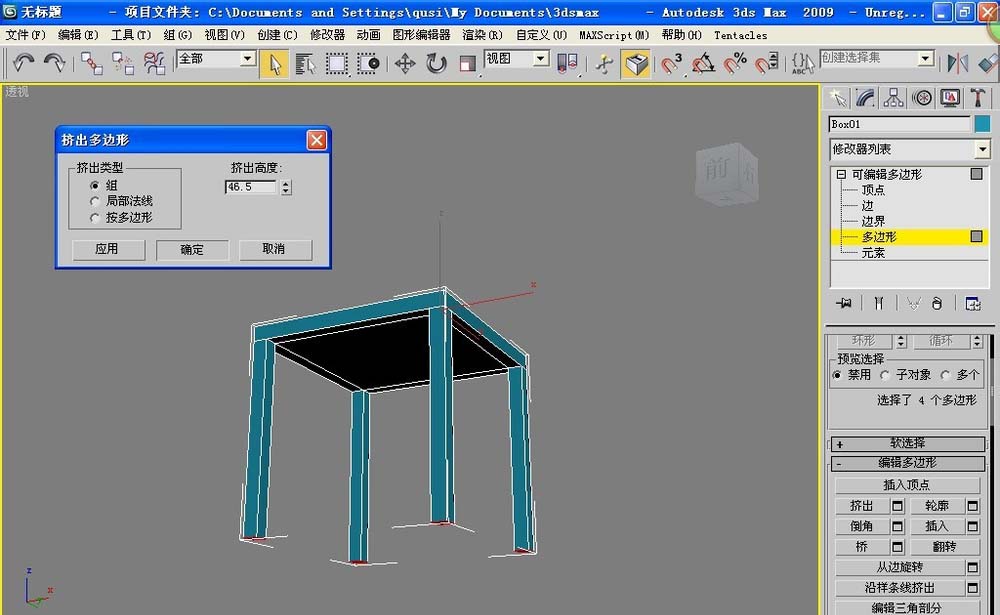
6、來到頂部的面,選擇兩條邊,點(diǎn)擊連接。彈出窗口設(shè)置參數(shù):分段:1 收縮:0。滑塊:82

7、我們選擇靠右邊的兩條線,選擇連接,這個(gè)我就不用講了吧!大家結(jié)合前面學(xué)到的知識(shí),應(yīng)該明白。選擇擠出,彈出的小窗口設(shè)置:擠出高度:46.5 。和上次設(shè)置的一樣,不用修改。(記住要看看你選擇的子級(jí)別哦!)
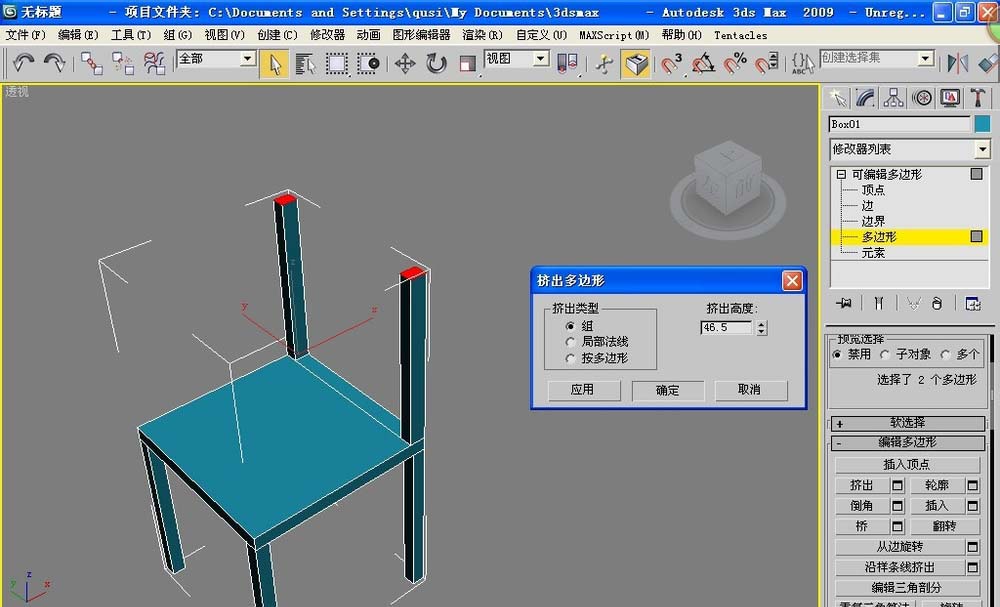
8、選擇頂部兩根相對(duì)柱子上的相對(duì)的兩根線(記住,不要選擇底部的線哦!),點(diǎn)擊連接。彈出窗口設(shè)置:分段:1 滑塊:22 收縮:0。一定要細(xì)細(xì)檢查你選擇的線。

9、進(jìn)入面的子級(jí)別,選擇連接好后形成的面,點(diǎn)擊橋(不要點(diǎn)擊旁邊的小按鈕。)。就會(huì)看見連個(gè)面結(jié)合在一起了。

10、渲染看看效果,不錯(cuò)吧。

新聞熱點(diǎn)






疑難解答
圖片精選