手繪工具和折線工具
手繪

和

折線工具允許您繪制手繪線條,就好像正在素描一樣。如果繪制手繪曲線時(shí)出了錯(cuò),可以立即擦除不需要的部分并繼續(xù)繪圖。繪制直線或線段時(shí),可以將它們限制為垂直直線或水平直線。
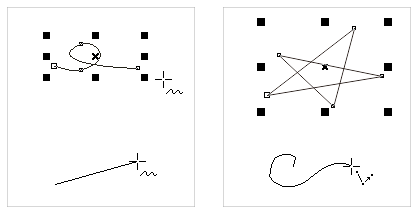
手繪工具允許您控制正在繪制的曲線的平滑度以及在現(xiàn)有線條中添加線段。但是,折線工具使用起來更方便,可用于快速繪制包含交替曲線段和直線段的復(fù)雜線條。如下圖所示(左)為手繪工具所繪制圖形;(右)為折線工具所繪制圖形。有關(guān)手繪工具的的使用方法和技巧講解,請參閱:CorelDRAW使用手繪工具繪制線條。
2點(diǎn)線工具
您可以使用2點(diǎn)線工具

連接起點(diǎn)和終點(diǎn)繪制一條直線。此工具還可使您創(chuàng)建與對象垂直或相切的直線。若想在選定的線條上增加線段,請指向選定線條的結(jié)束節(jié)點(diǎn),然后拖動(dòng)繪制線條。

貝塞爾和鋼筆工具
貝塞爾

和鋼筆

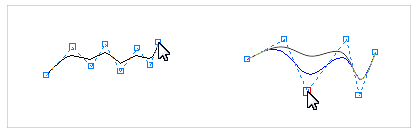
工具運(yùn)允許您通過精確放置每一個(gè)節(jié)點(diǎn)并控制每一條曲線段的形狀來一段一段的繪制線條。使用鋼筆工具時(shí),可以預(yù)覽您正在繪制的線段。如下圖(左、上)所示為使用鋼筆工具并拖動(dòng)曲線兩端的控制手柄,繪制出來的曲線。如下圖(左、下)所示為使用鋼筆工具并在每次需要更改線條方向時(shí)進(jìn)行單擊,以繪制包含多種線段的線條。貝塞爾工具和鋼筆工具用法大致一樣,如下圖(右)所示。

B樣條工具

B樣條工具通過使用控制點(diǎn),您可以輕松塑造曲線形狀和繪制 B樣條(通常為平滑、連續(xù)的曲線)。B樣條與第一個(gè)和最后一個(gè)控制點(diǎn)接觸,并可在兩點(diǎn)之間拉動(dòng)。但是,與貝塞爾曲線上的節(jié)點(diǎn)不同,當(dāng)您要將曲線與其他繪圖元素對齊時(shí),控制點(diǎn)不允許指定曲線穿過的點(diǎn)。
與線條接觸的控制點(diǎn)稱為"夾住控制點(diǎn)"。夾住控制點(diǎn)與錨點(diǎn)作用相同。拉動(dòng)線條但不與其接觸的控制點(diǎn)稱為"浮動(dòng)控制點(diǎn)"。第一個(gè)和最后一個(gè)控制點(diǎn)總是夾在末端開放的B樣條工具上。默認(rèn)情況下,這些點(diǎn)位于浮動(dòng)控制點(diǎn)之間,但如果您想在B樣條工具中創(chuàng)建尖突線條或直線,可以夾住這些點(diǎn)。您可以使用控制點(diǎn)編輯完成的B樣條。
3點(diǎn)曲線工具

3點(diǎn)曲線工具允許您通過指定曲線的寬度和高度來繪制簡單曲線。使用此工具可以快速創(chuàng)建弧形,而無需使用控制節(jié)點(diǎn)。如下圖(左)所示為通過指定寬度、(右)所示為通過指定高度并單擊頁面,實(shí)現(xiàn)曲線繪制。

智能繪圖工具

智能繪圖工具允許您使用形狀識(shí)別功能來繪制直線和曲線。
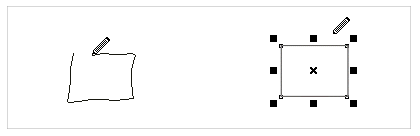
提示:某些線條帶有節(jié)點(diǎn)和控制手柄,可以在繪制線條時(shí)用來控制線條的形狀。
以上就是CorelDRAW X8繪制線條的多種方法介紹,操作很簡單的,大家學(xué)會(huì)了嗎?希望能對大家有所幫助!
新聞熱點(diǎn)






疑難解答
圖片精選