本教程是教大家利用Freehand繪制一顆閃耀著道道光芒的紅五星,繪制過程很簡(jiǎn)單,介紹地也很詳細(xì),推薦過來與大家一同學(xué)習(xí),希望對(duì)大家有所幫助!
先來看看效果圖:

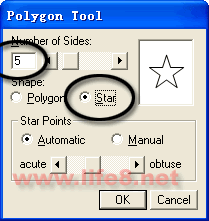
運(yùn)行FreeHand MX,新建一個(gè)文件。一提到,我們首先想到的是紅五星,那我們就先來畫紅五星。選擇多邊形工具(快捷鍵為G),并在該工具的圖標(biāo)上雙擊,會(huì)彈出多邊形工具的設(shè)置對(duì)話框。將邊數(shù)設(shè)為5,形狀選擇Star,其余選項(xiàng)保持默認(rèn)(如圖1)。
確定后,在畫板上單擊并拖動(dòng),畫出一枚五角星。按住Shift鍵,使五角星保持端正。我們得到了一個(gè)端正的標(biāo)準(zhǔn)五角星,這樣的圖案未免太簡(jiǎn)單了,我們?cè)賹⑺指钜幌隆_x擇直線工具(快捷鍵為N),在畫板上單擊并向下拖動(dòng),按住Shift鍵使之保持豎直狀態(tài),確認(rèn)直線的長(zhǎng)度能夠超過五角星的高度后放開鼠標(biāo),這樣我們得到了一條豎線。選擇箭頭工具(快捷鍵為V或者數(shù)字0),畫一個(gè)能夠框住五角星和豎線的框子,選擇兩個(gè)圖形。展開Align面板,它位于Align and Tranform組中,水平方向的下拉菜單中選擇No Change,豎直方向選擇Align center(如圖2)。

然后按下Apply按鈕,于是五角星和豎線將在豎直方向上居中對(duì)齊。然后選擇菜單命令“Modify→Combine→Divide”,于是豎線將五角星分割成左右對(duì)稱的兩半(如圖3)。

框選五角星的兩半,選擇菜單命令“Modify→Group”將二者組合,組合后的兩個(gè)物體將被當(dāng)作同一個(gè)物體對(duì)待。展開Transform面板,它位于Align面板的旁邊,在左側(cè)的五個(gè)按鈕中,按下第二個(gè)切換到旋轉(zhuǎn)功能,在旋轉(zhuǎn)角度框內(nèi)輸入72(如圖4)。
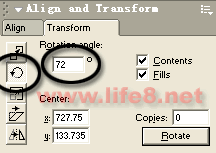
然后按下Rotate按鈕,將選中的對(duì)象逆時(shí)針旋轉(zhuǎn)72度。接下來,重復(fù)這個(gè)過程:畫一條豎線,對(duì)齊,分割,組合,旋轉(zhuǎn)72度。不斷重復(fù),直到將五角星分割成完全相同的10部分(如圖5)。
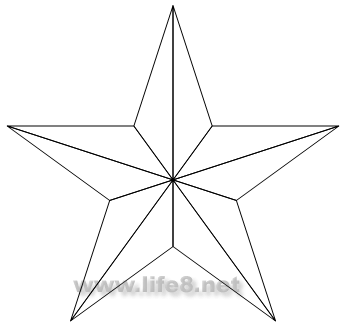
這個(gè)過程一共重復(fù)了5次。使用箭頭工具,結(jié)合Shift鍵,間隔選擇10部分中的5部分,然后在工具箱上,單擊底部桶狀圖標(biāo)右側(cè)的色塊,在彈出的拾色器中選擇紅色(#FF0000),將這些部分填充為紅色;再單擊筆狀圖標(biāo)右側(cè)的色塊,選擇無色(右上角的那個(gè)中間有一條紅色斜線的白色方塊),取消這些部分的邊框(如圖6)。

再選擇另外的5塊,用同樣的方法將它們填充為淡紅色(#FF6666),將邊框設(shè)為無色。選擇所有部分,將它們組合。這樣,我們得到了一枚看起來有立體感的紅色五角星(如圖7)。

為了方便查看和操作,可以在狀態(tài)欄中將視圖比例適當(dāng)縮小。將五角星放在一邊,下面我們來畫背景。選擇矩形工具(快捷鍵為R),在畫板上單擊并拖動(dòng),畫出一個(gè)縱向的矩形。選擇直線工具,畫一條貫穿矩形的直線。這條直線的長(zhǎng)度要超過矩形的長(zhǎng)邊,而且最好帶點(diǎn)角度(如圖8)。
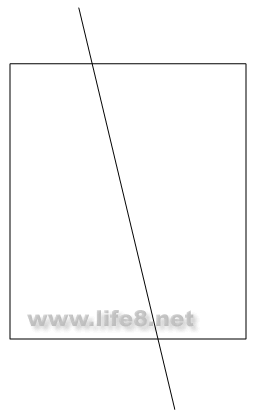
使用箭頭工具選擇直線,展開Transform面板,選擇旋轉(zhuǎn)功能,在旋轉(zhuǎn)角度框內(nèi)輸入10,在Copies框內(nèi)輸入1,然后按下Rotate按鈕,旋轉(zhuǎn)并復(fù)制一條直線。改變旋轉(zhuǎn)角度,最好應(yīng)保持在6~13范圍內(nèi)隨機(jī)變化,不斷旋轉(zhuǎn)復(fù)制,直到復(fù)制出的直線圍成一圈。需要注意的是,應(yīng)保證直線的條數(shù)為偶數(shù),也就是說按下Rotate按鈕的次數(shù)應(yīng)為奇數(shù),這樣才能保證后面的填色操作不出問題。
復(fù)制完成后,使用箭頭工具框選,結(jié)果是將所有直線和矩形全部選中,按住Shift鍵單擊矩形,取消對(duì)它的選擇,這樣就選擇了所有直線。將它們組合在一起,再將這個(gè)組合與矩形同時(shí)選擇,利用Align面板將二者豎直方向居中對(duì)齊。再單獨(dú)選擇直線組合,按住Shift鍵,使之保持在豎直方向上向上移動(dòng)一小段距離(如圖9)。

再選擇直線組合與五角星組合,利用Align面板將二者水平方向居中對(duì)齊。注意:一定要先選擇直線組合,這樣二者的對(duì)齊才能以它為基準(zhǔn),也就是它的位置保持不變。
選擇直線組合和矩形,再選擇菜單命令“Modify→Combine→Divide”,使用直線組合將矩形分割成若干小塊(如圖10)。

間隔選擇這些小塊。這里很容易出錯(cuò),要仔細(xì)進(jìn)行。相鄰兩個(gè)的邊是重合的,容易誤選,穩(wěn)妥而快捷的方法是單擊它們的外邊線;還可以放大顯示比例以利于觀察。由于小塊的數(shù)目是偶數(shù),所以正好可以二選一。利用工具箱底部的桶狀圖標(biāo)和筆狀圖標(biāo)為這些小塊填充橘紅色(#FF9900),將邊框設(shè)為無色。再選擇余下的另一半,填充黃色(#FFFF00),將邊框設(shè)為無色。全選這些部分,將它們組合。這樣,我們得到了光芒閃耀的背景(如圖11)。

選擇背景組合與五角星組合,利用Align面板將它們豎直方向居中對(duì)齊。因?yàn)橹埃覀円呀?jīng)將五角星與分割矩形的直線組合水平方向居中對(duì)齊了,所以再次對(duì)齊后,五角星將正對(duì)背景上光芒的輻射中心。不過對(duì)齊后,五角星“消失”了。實(shí)際上,它是被背景遮住了,由于它是先繪制的,所以在層次排列上位于下面。選擇背景,再選擇菜單命令“Modify→Arrange→Send to Back”,將它移到最下面,這樣五角星就顯露出來了(如圖12)。

五角星下面還有一些空間,我們寫上幾個(gè)字。遺憾的是FreeHand MX不支持中文輸入,輸入的是些亂碼。所以在這里,我們只能輸入英文。選擇文字工具(快捷鍵為T),在背景上五角星的下面單擊,輸入文字“August 1, The army Day”,也就是“8月1日,建軍節(jié)”的意思。
拖動(dòng)選擇這些文字,在文字屬性欄(如果沒找到,通過菜單命令“Window→Toolbars→Text”將其打開)上對(duì)它們的字體、字號(hào)等屬性進(jìn)行設(shè)置。利用工具箱底部的桶狀圖標(biāo)和筆狀圖標(biāo)為文字設(shè)置填充色和邊框色。然后將文字與背景和五角星豎直方向居中對(duì)齊,就得到了最后的結(jié)果(如圖13)。
新聞熱點(diǎn)




疑難解答
圖片精選