
圖1 設(shè)置中文界面
二、讓啟動更迅捷
接下來便可針對經(jīng)常進(jìn)行的操作,為其建立快速啟動的方法了,下面以實(shí)例加以說明。
1.快速打開程序、文件和文件夾
比如要經(jīng)常打開操作系統(tǒng)自帶的Windows Media Player媒體播放器,可為其創(chuàng)建快速啟動:
步驟1 右擊托盤區(qū)TypeAndRun圖標(biāo),在出現(xiàn)的右鍵菜單中選擇“Config編輯器”命令,彈出“配置”對話框的“編輯Config文件”頁面(如圖2)。

圖2 讓啟動更迅捷
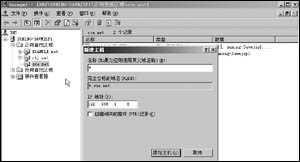
步驟2 單擊“新建別名”按鈕,在出現(xiàn)的對話框“別名”一欄中輸入自定義名稱,如“play”(如圖3)。

圖3 單擊“新建別名”按鈕
步驟3 單擊“動作”欄目后的“瀏覽”按鈕,在打開的窗口中找到媒體播放器的所在路徑,選定主文件,其它項(xiàng)保持默認(rèn)設(shè)置,單擊“應(yīng)用”按鈕。
雙擊托盤區(qū)TypeAndRun圖標(biāo),就會在屏幕中出現(xiàn)TypeAndRun命令行。在命令行光標(biāo)處輸入“p”這個字母時,程序會自動補(bǔ)全隨后的字符(圖4),這樣便無需用戶記住全部名稱了。最后按下回車鍵,即可開啟Windows Media Player媒體播放器。

圖4 雙擊托盤區(qū)TypeAndRun圖標(biāo)
利用此法還可以打開單獨(dú)的文件,在設(shè)置時只要在“動作”欄目中設(shè)定具體文件的所在路徑就可以了。由于單擊“動作”欄目后的“瀏覽”按鈕是查找具體的文件,所以若想通過別名方式打開某個文件夾,利用這種方法行不通。可以在“動作”一欄中直接輸入文件夾的所在路徑即可解決。
小提示:TypeAndRun還支持中文方式輸入別名,不過在命令行中輸入中文別名后,不會自動補(bǔ)全隨后出現(xiàn)的字符;另外,可以使用鼠標(biāo)滾輪或上下方向鍵找到最近輸入的別名。
2.快速登錄網(wǎng)站
對于經(jīng)常登錄的網(wǎng)站,也可以通過在TypeAndRun中設(shè)定相應(yīng)的別名登陸。
步驟1 進(jìn)入“Config編輯器”設(shè)置頁面,單擊“新建別名”按鈕,在出現(xiàn)的對話框“別名”欄中輸入自定義名稱,比如“net”。
步驟2 單擊“動作”欄目后的“瀏覽”按鈕,在打開的窗口中找到IE瀏覽器的所在路徑,然后選定“IEXPLORE.EXE”主文件。
步驟3 在“參數(shù)”欄中輸入具體的網(wǎng)址,最后單擊“應(yīng)用”按鈕即可(圖5)。

圖5 單擊“應(yīng)用”按鈕
當(dāng)用戶覺得某個別名不再有用,可以在“Config編輯器”的設(shè)置頁面中選中該別名,單擊“刪除別名”按鈕便可。
三、快速設(shè)定別名
如果覺得在“Config編輯器”設(shè)置頁面中進(jìn)行別名創(chuàng)建麻煩,沒關(guān)系!還有更簡便的方法,那就是右鍵命令大法。
右擊托盤區(qū)TypeAndRun圖標(biāo),在出現(xiàn)的菜單中選擇“配置”命令進(jìn)入“配置”對話框。選擇左側(cè)列表中的“啟動及右鍵菜單”選項(xiàng),勾選右側(cè)頁面中“界面集成("加入TypeAndRun"右鍵菜單)”前的復(fù)選框(圖6),這樣便將TypeAndRun命令集成到右鍵菜單中了。

圖6 配置
當(dāng)打算將某個文件或程序進(jìn)行別名設(shè)定時,只要選中該文件或程序并右擊,選擇菜單中的“Add to TypeAndRun”命令,就會發(fā)現(xiàn)在“Config編輯器”頁面中已經(jīng)自動設(shè)置好了相應(yīng)的別名和動作,使用戶能更方便地進(jìn)行別名應(yīng)用。
小提示
一般情況下,雙擊托盤區(qū)圖標(biāo)打開TypeAndRun命令行。除此之外,還可以利用熱鍵呼出,只要在“配置”對話框中選擇“熱鍵”選項(xiàng),在右側(cè)頁面中的文本框中按下自己所習(xí)慣的按鍵,單擊“應(yīng)用”按鈕就可以了。
利用TypeAndRun,根本無需創(chuàng)建很多的快捷圖標(biāo)或者記住復(fù)雜的快捷組合鍵就可以進(jìn)行常用的操作了,此時你甚至只需輸入一個字母便可以通過別名實(shí)現(xiàn)“快捷”應(yīng)用,是不是很爽?
新聞熱點(diǎn)






疑難解答
圖片精選