我們都知道U盤在登錄使用系統(tǒng)上為我們提供了很大的幫助,如果我們能巧妙地運(yùn)用U盤閃存驅(qū)動器,便能讓我們順利地登錄使用Win7系統(tǒng)了。因?yàn)镽ohos登錄密鑰能夠?qū)⑷魏蜺SB閃存驅(qū)動器轉(zhuǎn)變成為一把安全令牌,用來訪問Win7系統(tǒng),這樣便能代替通常的系統(tǒng)登錄。是不是覺得很新鮮?那就仔細(xì)地看下我們今天的教程吧。
為什么選擇使用USB登錄Windows?
用戶無需記憶和輸入Windows密碼(但用戶的系統(tǒng)必須處于密碼保護(hù)狀態(tài))。
用戶可以使用’長位數(shù)密碼’,但必須符合安全原則。
享受快速、自動的登錄Windows,當(dāng)用戶插入USB時,會自動登錄Windows并無需輸入密碼。
當(dāng)用戶拔出USB時,Windows將自動鎖定。
高安全性 – 使用PIN代碼保護(hù)USB密鑰,可以防止其他人未授權(quán)使用密鑰。“Rohos登錄密鑰”雙因素身份驗(yàn)證的工作原理。
該選項(xiàng)可以使用戶不拔出USB密鑰,只需按下Win+L鍵便可鎖定計(jì)算機(jī),按下USB圖標(biāo) 便可再次進(jìn)入解除鎖定界面,輸入PIN代碼,解除計(jì)算機(jī)鎖定。
保護(hù)遠(yuǎn)程桌面登錄,要求憑據(jù)對話框。
在默認(rèn)狀態(tài)下,以安全模式登錄Windows同樣受到“Rohos登錄密鑰”的保護(hù)。
可以使用多把USB密鑰登錄一臺計(jì)算機(jī)。
可以使用一把USB密鑰登錄Windows和Mac。
用戶怎樣使用USB登錄到Windows

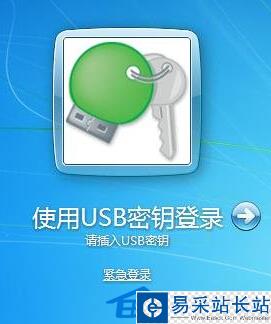
Rohos登錄密鑰在Windows Vista/ 7 登錄窗口中添加了USB密鑰登錄按鈕。
1. 用戶插入USB閃存驅(qū)動器,會提示輸入PIN代碼(如已預(yù)先設(shè)置)。如果3次或以上次數(shù)輸入無效的PIN代碼,該USB密鑰將被鎖定,將無法繼續(xù)使用USB密鑰登錄。
2. 在正確輸入PIN代碼后,用戶登錄計(jì)算機(jī),訪問自己的Windows賬戶,無需輸入用戶名和密碼。
3. 任何時候,用戶都可以斷開USB閃存驅(qū)動器與計(jì)算機(jī)的連接,隨之電腦將自動被鎖定。“Rohos登錄密鑰”還可以被設(shè)置成在拔出USB時執(zhí)行’退出’或’啟動屏幕保護(hù)程序’操作。
Rohos登錄密鑰是一款為了加強(qiáng)Windows Vista登錄安全,防止入侵者而設(shè)計(jì)的計(jì)算機(jī)安全軟件(可去官方下載并免費(fèi)試用)。Rohos登錄密鑰使用基于雙因素身份驗(yàn)證技術(shù)的USB密鑰和PIN代碼保護(hù)用戶的個人信息和數(shù)據(jù)。
無需人工輸入密碼
新聞熱點(diǎn)





疑難解答
圖片精選