 (選取工具)選取對象后,還可以通過,屬性欄中的
 (鏡像按鈕)來完成對象的鏡像處理,操作方法很簡單,這里就不介紹了。 (選取工具),雙擊需要傾斜或旋轉處理的對象,進入旋轉/傾斜編輯模式,此時對象周圍的控制點變成了
 旋轉控制箭頭和
 傾斜控制箭頭。
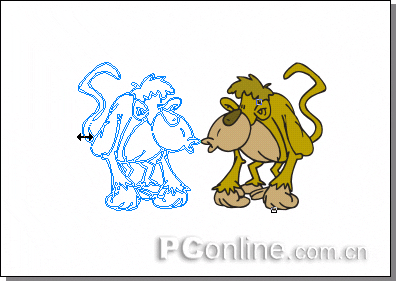
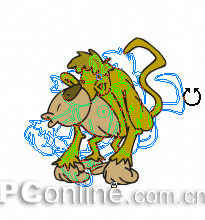
(2)將鼠標移動到旋轉控制箭頭上,沿著控制箭頭的方向拖動控制點;在拖動的過程中,會有藍色的輪廓線框跟著旋轉,指示旋轉的角度。



 (旋轉角度)文本框中會顯示出對象旋轉的角度。反之,在此欄中填入旋轉角度后,按回車鍵,也能使選定對象旋轉指定的角度。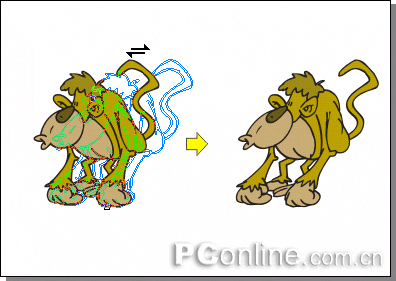
三、縮放和改變對象
(選取工具)單擊選中需要縮放或改變的對象,然后拖動對象周圍的控制點,即可縮放對象。這種方法雖然方便、直接,但精度卻較低。  (縮放尺寸)文本框輸入橫向尺寸值(上欄)和縱向尺寸值(下欄),即可改變對象的橫向和縱向尺寸。
  (縮放比例)文本框中輸入相應的百分比值,即可按設定的比例來縮放對象。在(縮放比例)文本框的右上角有一個鎖形按鈕。當其呈“閉鎖”狀態時,縮放尺寸/比例的設置都是關聯的,即對象只能等比例的縮放;當其呈“開鎖”狀態時,縮放尺寸/比例的設置才沒有關聯,對象可以不等比例的縮放。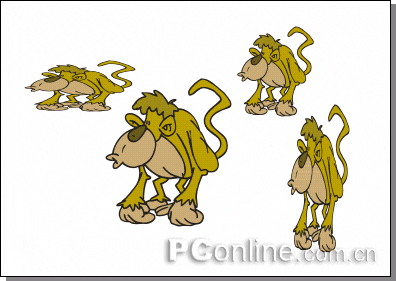
新聞熱點



疑難解答