近日,有位DIY裝機(jī)好友問(wèn)小編:Z170主板怎么安裝win7操作系統(tǒng)?為什么使用Z170主板后會(huì)無(wú)法正常安裝win7系統(tǒng)呢?對(duì)此,本文小編就為大家圖文詳細(xì)介紹Z170主板安裝Win7系統(tǒng)方法,希望可以幫助到大家。如果您還不知道Z170主板怎么安裝win7的話,就來(lái)看看吧。
Intel今年推出了全新Skylake架構(gòu)六代處理器,需要搭載100系列全新接口主板。由于這一代產(chǎn)品在USB接口的主控設(shè)計(jì)上進(jìn)行了較大的變動(dòng),導(dǎo)致Z170主板電腦無(wú)法正常安裝Win7操作系統(tǒng)。近期各大主板廠商也在積極的嘗試該問(wèn)題的解決方案
按帖子真實(shí)體驗(yàn)一下Z170用U盤(pán)裝WIN7的流程,并分享給大家,簡(jiǎn)單歸納為:
1. 將廠家新版USB驅(qū)動(dòng)封裝到系統(tǒng)U盤(pán)。所以需要準(zhǔn)備一個(gè)空的U盤(pán)大于等于8G
2. BIOS中,調(diào)整USB接口為可用。
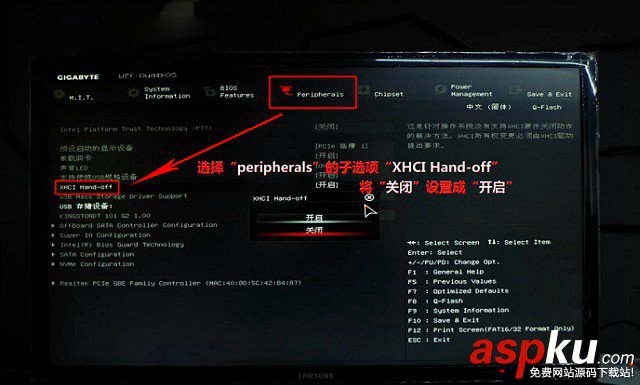
XHCI hand-off設(shè)置成Disabled

3. WIN7系統(tǒng)的安裝流程(這步尼瑪之前有教程,詳見(jiàn)下面的傳送門(mén) 就不多說(shuō)明)
4. 裝好之后,將BIOS USB接口關(guān)閉,以免影響高速USB接口的發(fā)揮。
XHCI hand-off設(shè)置成Enable
備注一下:如果有光驅(qū)和WIN7正版系統(tǒng)的朋友,是可以買(mǎi)個(gè)PS/2的鼠標(biāo)進(jìn)行安裝。
華碩 win7 usb patcher 官方版(方便z170主板安裝win7系統(tǒng))
Z170主板U盤(pán)安裝win7失敗的原因:
在Z170平臺(tái)安裝Win7系統(tǒng)困難的原因主要是Skylake項(xiàng)比早期的規(guī)劃方案,增加了對(duì)USB 3.1接口的支持,因此將不再支持原有的EHCI主控,變更為最新的XHCI主控。
這一變動(dòng)導(dǎo)致用戶在安裝Win7的界面中會(huì)出現(xiàn)USB接口全部失靈的狀況,不僅無(wú)法使用USB鍵鼠對(duì)安裝界面進(jìn)行操作,同時(shí)系統(tǒng)也無(wú)法讀取U盤(pán)中的安裝文件,因此在Z170主板安裝Win7的時(shí)候,會(huì)遇到缺少所需的CD/DVD驅(qū)動(dòng)設(shè)備去程程序的提示,如圖。

簡(jiǎn)單來(lái)說(shuō),Z170主板在默認(rèn)設(shè)置中,安裝Win7系統(tǒng)的時(shí)候 會(huì)出現(xiàn)USB接口全部失靈。
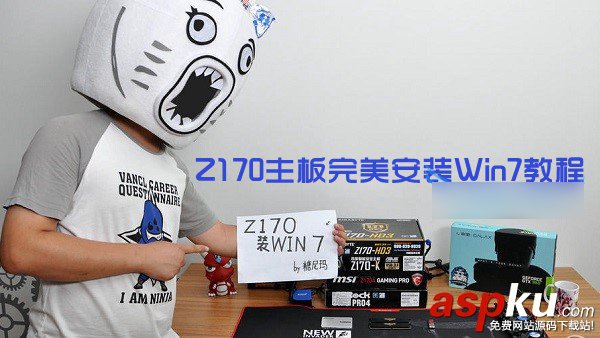
Z170主板完美安裝Win7教程
要解決這個(gè)問(wèn)題,主要可以通過(guò)以下這幾個(gè)思路來(lái)解決:
1.將廠家新版USB驅(qū)動(dòng)封裝到系統(tǒng)U盤(pán)中;
2.BIOS中,調(diào)整USB接口為可用,只會(huì)再進(jìn)行Win7系統(tǒng)安裝即可。完成系統(tǒng)裝好之后,記得再將BIOS USB接口關(guān)閉,以免影響高速USB接口的發(fā)揮。
此外,如果有光驅(qū)和WIN7正版系統(tǒng)的朋友,可以直接買(mǎi)個(gè)PS/2的鼠標(biāo)進(jìn)行安裝,只要不使用USB鼠標(biāo)即可。
下面,我們主要以Z170主板U盤(pán)裝Win7系統(tǒng)為例,這里主要操作步驟難點(diǎn)是將廠家新版USB驅(qū)動(dòng)封裝到系統(tǒng)U盤(pán)中,然后是bios的設(shè)置,下面我們分別介紹下。
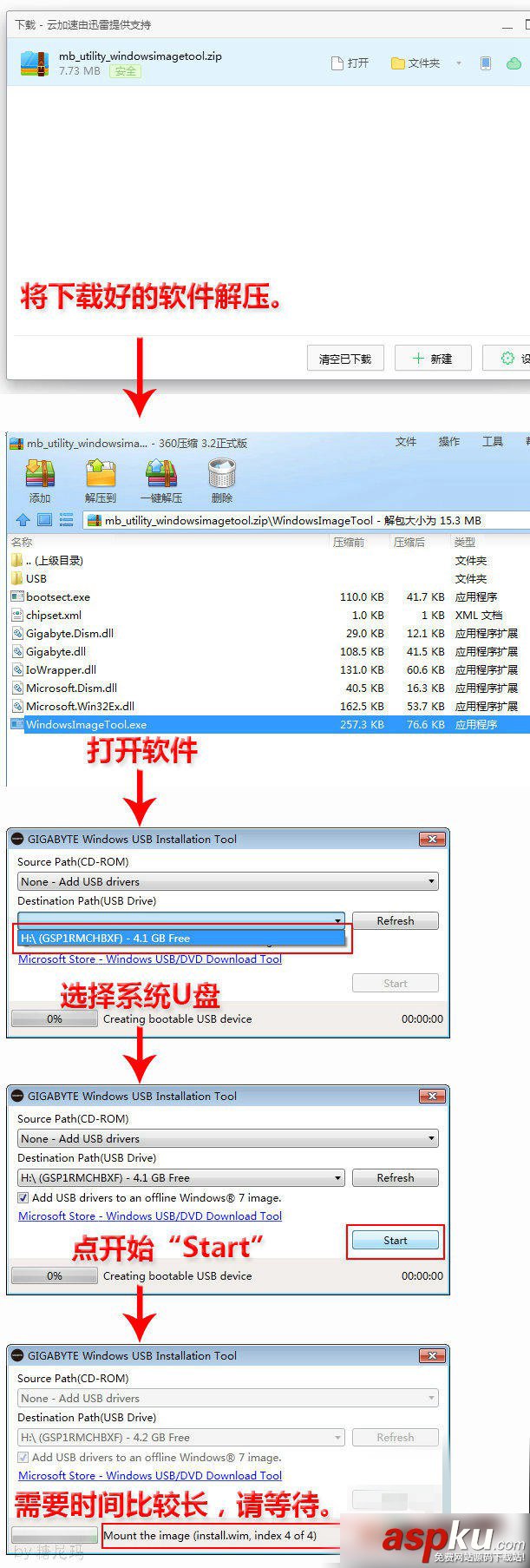
一、將主板廠家新版USB驅(qū)動(dòng)封裝到U盤(pán)工具,下面以技嘉Z170主板為例。
1、安裝系統(tǒng)之前,選需要準(zhǔn)備一個(gè)啟動(dòng)U盤(pán),容量必須是8GB以上的,并且需要將U盤(pán)制作成啟動(dòng)U盤(pán),并且將Win7系統(tǒng)鏡像放置在這個(gè)啟動(dòng)U盤(pán)工具之中。然后在網(wǎng)上搜索“技嘉Windows USB Installation Tool”工具,找到并下載。
2、下載之后解壓工具,然后安裝過(guò)程,如下圖所示。
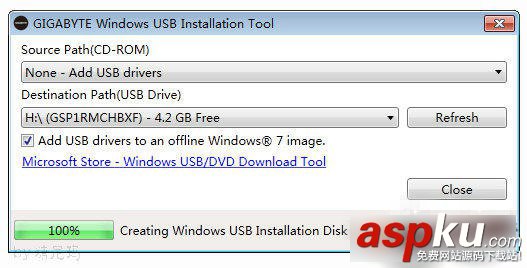
安裝完成界面
整個(gè)制作過(guò)程時(shí)間有點(diǎn)長(zhǎng),測(cè)試耗時(shí)約30分鐘,因?yàn)閁盤(pán)不是USB3.0的,所以會(huì)慢一點(diǎn)。
二、Bios設(shè)置
制作完成后,下面介紹下如何設(shè)置bios,調(diào)整USB接口為可用,依舊以技嘉Z170主板為例,設(shè)置過(guò)程,如下。
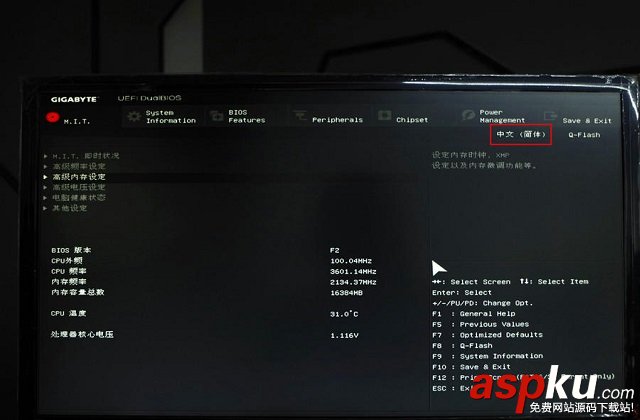
1、開(kāi)機(jī)按DEL鍵 進(jìn)入BIOS界面,如圖所示。
2、然后在在“peripherals” 選擇子項(xiàng)“XHCI Hand-off” 將默認(rèn)的“關(guān)閉”修改成“開(kāi)啟”,如圖所示。
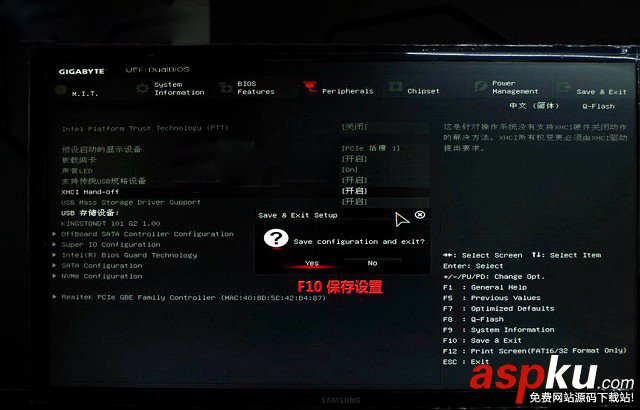
3、設(shè)置完成后,按鍵盤(pán)上的F10保存BIOS設(shè)置,然后點(diǎn)YES后就會(huì)自動(dòng)重啟。
4、在重啟界面,立即按F12鍵,然后選擇“啟動(dòng)U盤(pán)”,之后就可以進(jìn)入U(xiǎn)盤(pán)啟動(dòng)界面,之后的U盤(pán)安裝系統(tǒng)教程,這里就不詳細(xì)介紹了,下面有相關(guān)鏈接。
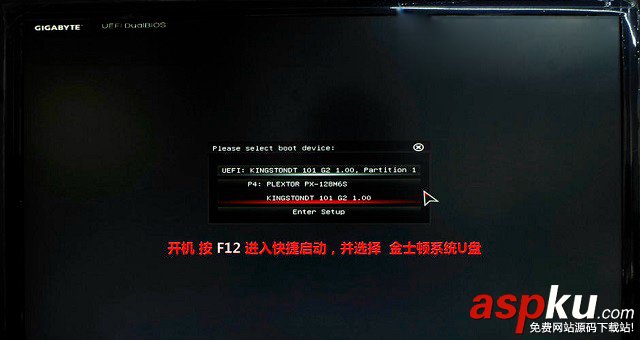
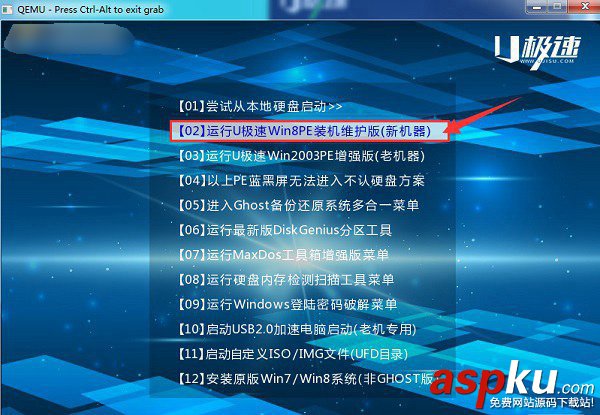
U盤(pán)啟動(dòng)界面
u盤(pán)怎么裝win7 U極速一鍵u盤(pán)裝Win7系統(tǒng)教程
相關(guān)教程:『』
Win7系統(tǒng)安裝完成之后,記得再進(jìn)入BIOS設(shè)置,然后將“XHCI Hand-off” 的“開(kāi)啟” 修改成“關(guān)閉”。這樣的目的是將USB接口恢復(fù)為默認(rèn)設(shè)置,以免影響USB3.1接口的高速發(fā)揮,如圖所示。

總的來(lái)說(shuō),Z170主板裝安裝Win7也并不麻煩,只是對(duì)于新手來(lái)說(shuō),上面的操作比較折騰。VEVB武林網(wǎng)小編建議大家盡量安裝Win8.1或者Win10系統(tǒng),這樣會(huì)更方便一些。
以上就是VEVB武林網(wǎng)小編為大家?guī)?lái)的Z170主板裝win7系統(tǒng)教程,希望可以幫助到大家,大家如果還有疑問(wèn)的話,可以在下方的評(píng)論框內(nèi)給我們留言哦。我們會(huì)盡自己所能的為大家解答。謝謝大家一如既往的支持,也請(qǐng)大家繼續(xù)關(guān)注VEVB武林網(wǎng)的后續(xù)教程和軟件。
新聞熱點(diǎn)





疑難解答
網(wǎng)友關(guān)注