體積小攜帶方便,是比較受用戶歡迎的機型,和其他
電腦一樣, 也會出現(xiàn)
html' target='_blank'>
系統(tǒng)故障的問題,一般在系統(tǒng)出現(xiàn)問題時,是需要
重裝系統(tǒng)的,那么如何給 重
裝系統(tǒng)呢?重裝系統(tǒng)方法有很多,比如光盤、U盤等重裝方法,這邊以U盤為例,跟大家分享怎么筆記本重裝系統(tǒng)的步驟。
相關(guān)事項:
1、如果當前 系統(tǒng)已經(jīng)損壞,要使用另一臺可用的電腦制作啟動U盤
2、如果內(nèi)存2G及以下32位x86系統(tǒng),內(nèi)存4G及以上,選擇64位x64系統(tǒng)
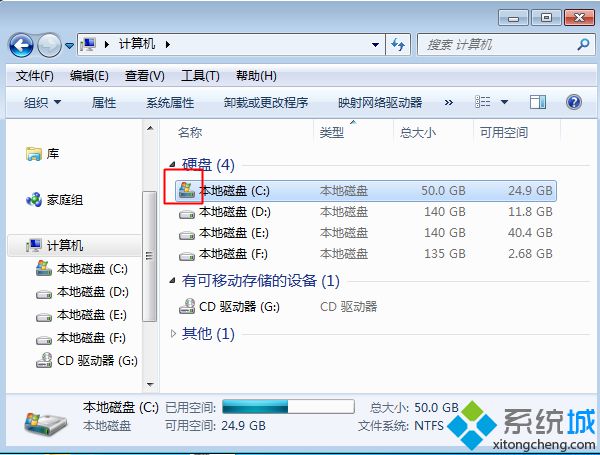
3、重裝系統(tǒng)前需備份C盤和桌面文件,如果系統(tǒng)損壞,則進入PE備份,系統(tǒng)崩潰進pe備份C盤桌面數(shù)據(jù)方法
4、如果是預裝win8/win10機型,需要改
BIOS和
硬盤分區(qū)表,或者用uefi安裝方法
win8如何重裝系統(tǒng)win7
uefi安裝win7
系統(tǒng)教程 相關(guān)重裝教程:
筆記本
一鍵重裝系統(tǒng)怎么裝
筆記本在線重裝系統(tǒng)步驟是什么
怎么用光盤重裝系統(tǒng)
一、準備工作
1、系統(tǒng)鏡像下載:筆記本win7系統(tǒng)下載
2、4G及以上U盤:
大白菜u盤制作教程
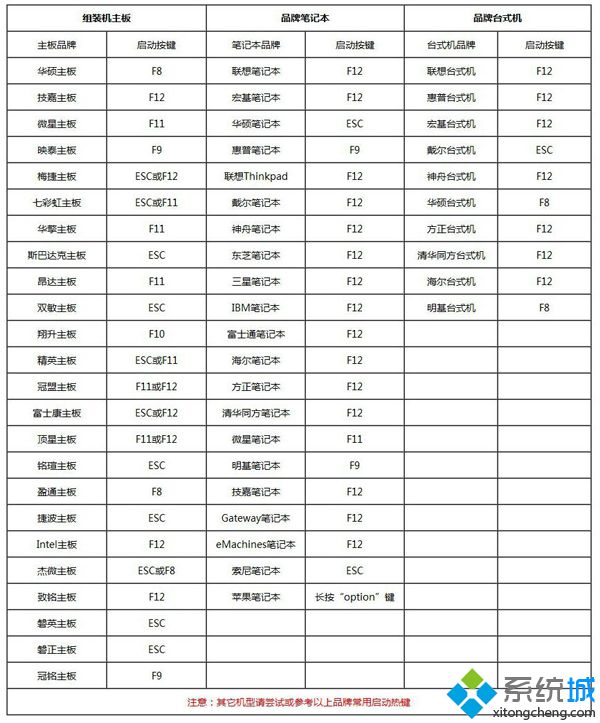
二、啟動設(shè)置:怎么設(shè)置開機從U盤啟動
三、給 重裝系統(tǒng)步驟如下
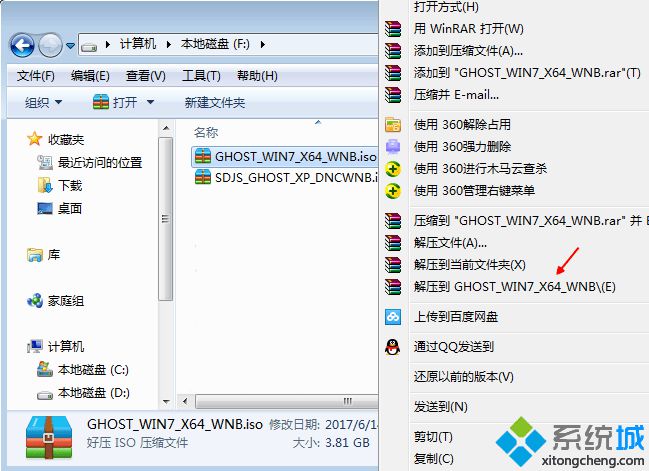
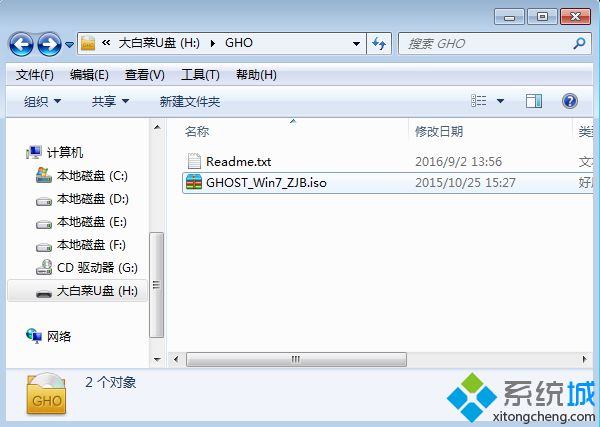
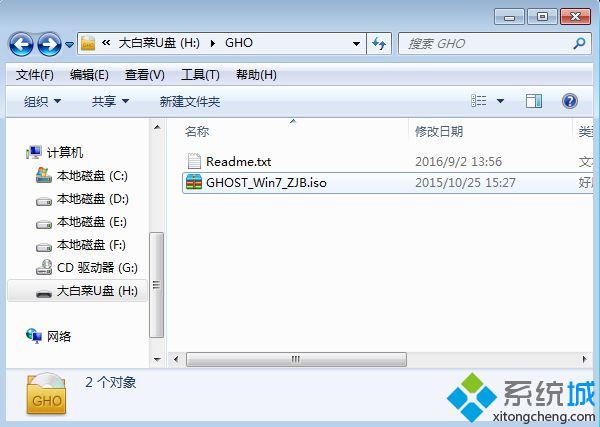
1、制作好U盤啟動盤之后,將下載的筆記本系統(tǒng)iso文件直接復制到U盤的GHO目錄下
2、在需要重裝系統(tǒng)的筆記本usb接口上插入U盤,重啟后不停按F12、F11、Esc等
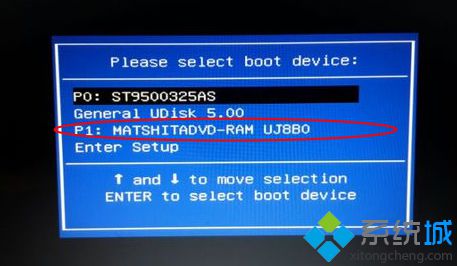
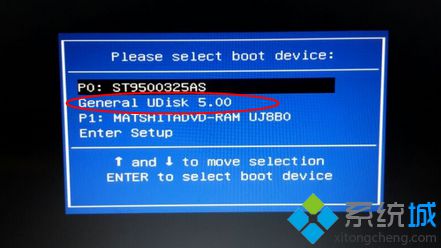
快捷鍵調(diào)出啟動菜單,選擇U盤選項回車,比如General UDisk 5.00,不支持這些啟動鍵的電腦查看第二點設(shè)置U盤啟動方法;
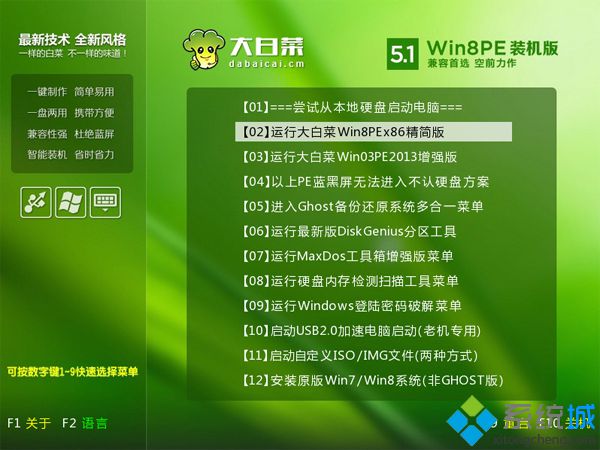
3、從U盤啟動進入到這個菜單,通過方向鍵選擇【02】選項回車,啟動pe系統(tǒng),無法進入則選擇【03】舊版PE系統(tǒng);
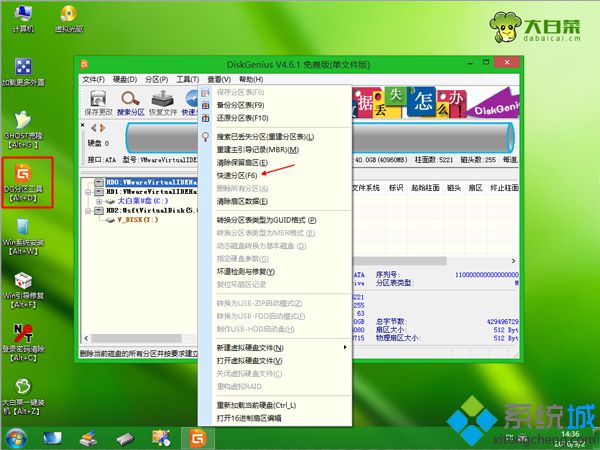
4、進入到pe系統(tǒng),如果不用分區(qū),直接看第6步,是需要重新分區(qū),需備份所有數(shù)據(jù),然后雙擊打開【DG分區(qū)工具】,右鍵點擊硬盤,選擇【快速分區(qū)】;
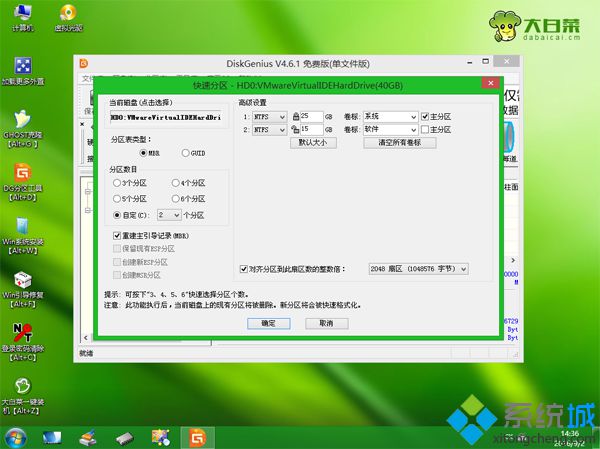
5、設(shè)置分區(qū)數(shù)目和分區(qū)的大小,一般C盤建議35G以上,如果是
固態(tài)硬盤,勾選“對齊分區(qū)”即可4k對齊,點擊確定,執(zhí)行硬盤分區(qū)過程;
6、完成分區(qū)之后,打開【大白菜一鍵裝機】,映像路徑選擇筆記本系統(tǒng)
iso鏡像,此時會自動提取gho文件,點擊下拉框,選擇gho文件;
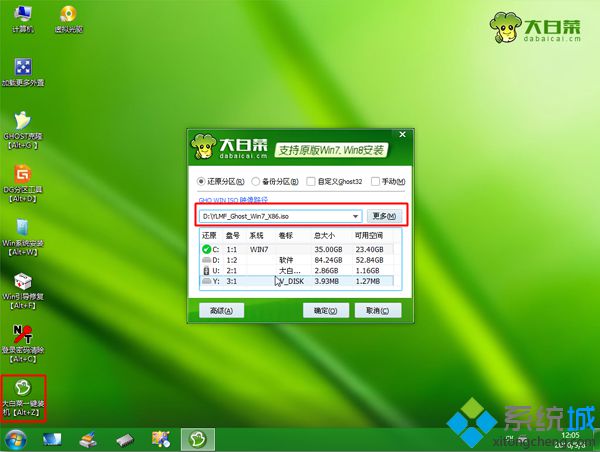
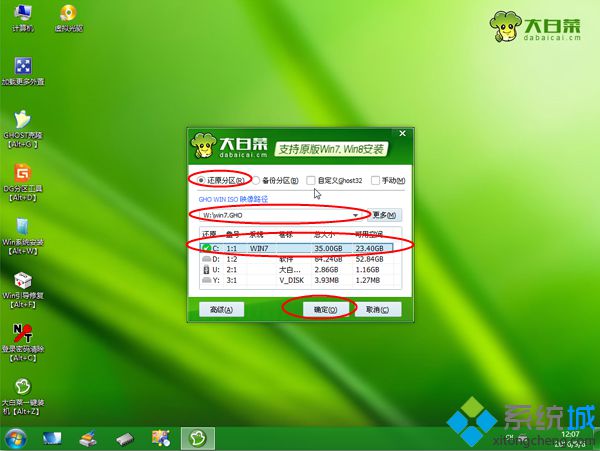
7、然后點擊“還原分區(qū)”,選擇系統(tǒng)所在位置,一般是C盤,如果不是顯示C盤,可以根據(jù)“卷標”、磁盤大小選擇,點擊確定;
8、彈出這個提示框,勾選“完成后重啟”和“引導修復”,點擊是開始執(zhí)行還原過程;

9、轉(zhuǎn)到這個界面,執(zhí)行
系統(tǒng)還原到C盤的操作,這個過程需要5分鐘左右;
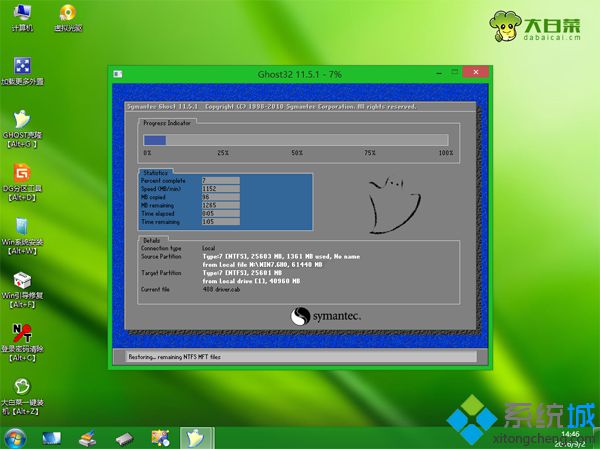
10、操作完成后 會自動重啟,此時拔出U盤,重新啟動進入這個界面,繼續(xù)進行重裝系統(tǒng)和配置過程;
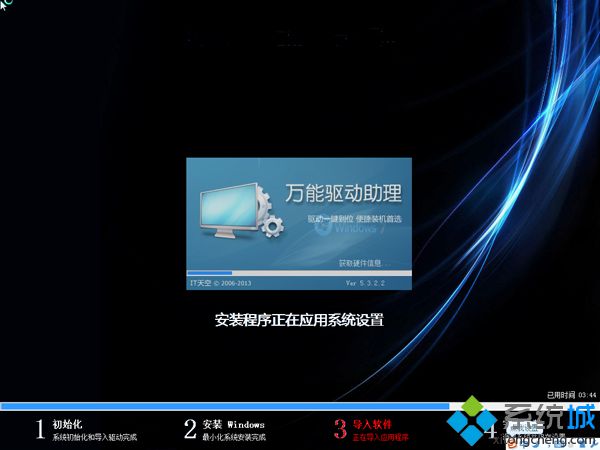
11、重裝過程會重啟多次,在啟動進入全新
系統(tǒng)桌面后,系統(tǒng)就重裝好了。
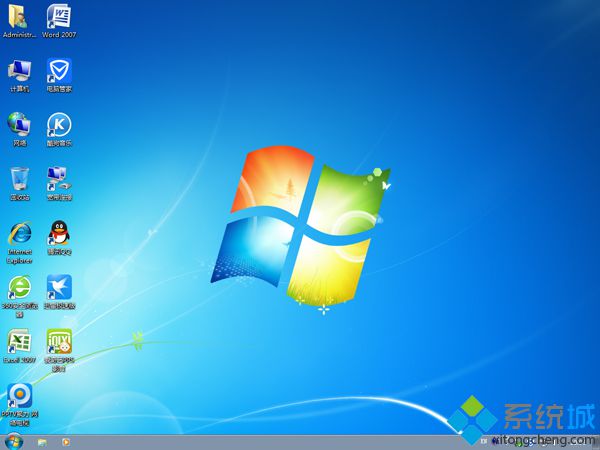
以上就是怎樣給筆記本重裝系統(tǒng)的方法,如果你的 遇到了系統(tǒng)問題,可以參考這個方法來重裝系統(tǒng)。 相關(guān)教程:筆記本重裝系統(tǒng)怎么弄 重裝系統(tǒng)xp 重新裝系統(tǒng)怎么給電腦重新裝
系統(tǒng)重裝 系統(tǒng)w7
系統(tǒng)操作技巧