一般ppt都是做好了再播出的,如果像2015錘子手機(jī)發(fā)布會(huì)現(xiàn)場(chǎng)ppt出現(xiàn)意外可怎么辦呢?還好優(yōu)神人救場(chǎng),實(shí)現(xiàn)邊播邊做,如此神技,小編就教大家如何實(shí)現(xiàn)。
1. 準(zhǔn)備篇
其實(shí)發(fā)布會(huì)現(xiàn)場(chǎng)和我們?nèi)粘T谵k公室里使用投影儀演示沒(méi)有任何區(qū)別,一樣是電腦負(fù)責(zé)編輯,投影儀(或者LED大屏)負(fù)責(zé)顯示。因此在測(cè)試前,我們需要首先搭建一個(gè)雙頭顯示環(huán)境。
雙頭顯示的搭建很簡(jiǎn)單,臺(tái)式機(jī)通過(guò)雙頭顯卡,筆記本則直接插入外接投影儀或是顯示器即可,總之對(duì)于辦公室工作的童鞋們來(lái)說(shuō)應(yīng)該很熟悉了,這里就不再展開(kāi)說(shuō)了。

搭建雙頭顯示環(huán)境
2. 測(cè)試篇
搭建完雙頭顯示之后,就可以開(kāi)啟幻燈片制作了,小編這里選用的是微軟PowerPoint 2019測(cè)試版,當(dāng)然有條件的童鞋也可以試一試Keynote。
首先,啟動(dòng)PowerPoint建立一張幻燈片,這里為了省事,小編直接用模板套了一份。

建立一張幻燈片
接下來(lái),按下F5鍵開(kāi)啟播放。PowerPoint會(huì)自動(dòng)識(shí)別顯示設(shè)備,一般來(lái)說(shuō)主顯示器會(huì)呈現(xiàn)演示者視圖,外接設(shè)備則自動(dòng)進(jìn)入播放模式。

按F5鍵進(jìn)入放映模式
在主顯示器上按下Alt+TAB進(jìn)入窗口選擇面板,可以看到除“演示者視圖”、“放映視圖”外,還有一個(gè)編輯視圖在里面。也就是我們之前建立幻燈片的地方,直接切換到這個(gè)視圖。

主顯示器按Alt+TAB切換到編輯視圖
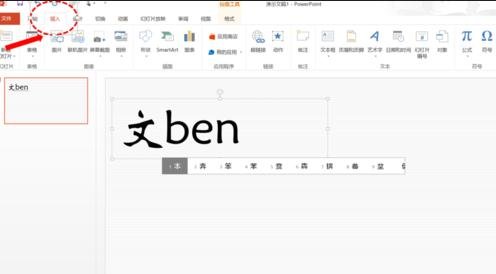
編輯過(guò)程和之前的新建沒(méi)有區(qū)別,也就是說(shuō)我們可以在這里繼續(xù)之前的編輯,新建幻燈片,添加文字,添加圖片,制作超鏈接等等。而整個(gè)過(guò)程絲毫不會(huì)影響到另一個(gè)屏幕上的幻燈片放映,甚至你依舊可以使用翻頁(yè)筆操作幻燈片里的元素,整個(gè)編輯過(guò)程對(duì)于觀眾那里是完全透明的。

建立了一個(gè)新幻燈片,而這些編輯操作,處于投影儀處的觀眾是完全看不到的
修改結(jié)果實(shí)時(shí)生效,也就是說(shuō)當(dāng)你在主顯示器完成一張新幻燈片之后,外接屏幕可以直接顯示它。甚至對(duì)于當(dāng)前幻燈片的修改(如添加圖片、文字、字體、顏色等)也能實(shí)時(shí)反映在外接屏幕上。整個(gè)過(guò)程看起來(lái)其實(shí)非常魔幻,完全就是一種動(dòng)畫視頻的感覺(jué)!

不光是新建好的幻燈片可以直接使用,甚至你還可以實(shí)時(shí)修改當(dāng)前正在顯示幻燈片上的文字、顏色、大小、圖片等等,效果實(shí)時(shí)展現(xiàn),非常夢(mèng)幻!!
學(xué)會(huì)這個(gè)技能總會(huì)有用的,臨時(shí)救場(chǎng),老板定能對(duì)你刮目相看。
新聞熱點(diǎn)





疑難解答