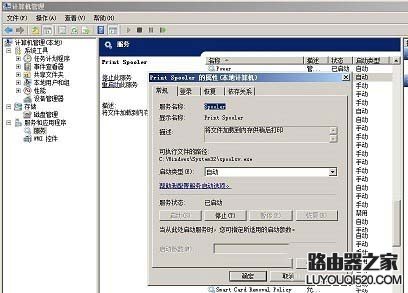
使用打印機的用戶越來越多,剛買的打印機如何如何在電腦上添加呢,今天小編就告訴大家如何添加網絡打印機,分別介紹xp系統、win7系統、win10等系統的設置方法,選擇適合你的。
一、XP系統怎樣添加打印機
1、打開控制面板,選擇“打印機和傳真”;
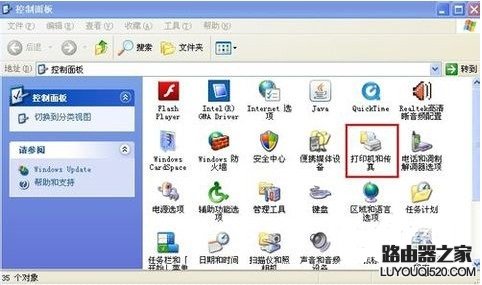
2、然后在“打印機任務”里點擊“添加打印機”;

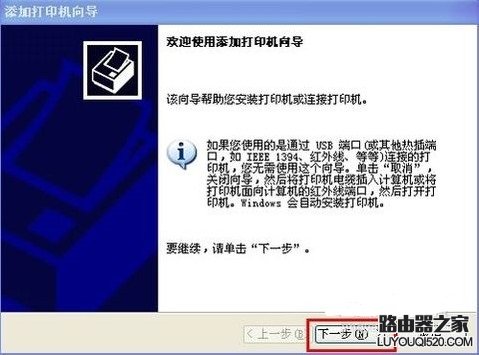
3、打開向導后,會提示如果是USB端口就不用使用此向導,單擊下一步;
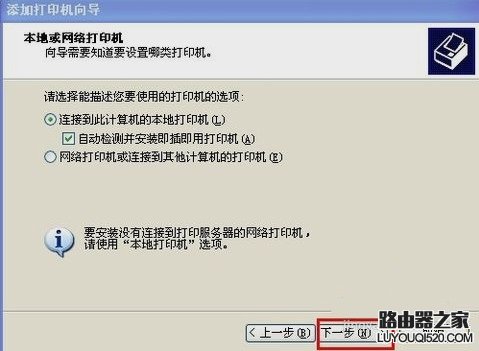
4、然后選擇本地打印機或網絡打印機,點下一步;
5、然后系統會自動檢測打印機類型,如果系統里有打印機程序,就會自動安裝,如果沒有,則會報一個錯,然后點下一步,出現此窗口;
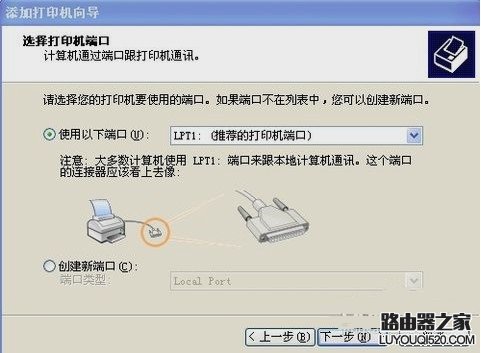
6、點擊“從磁盤安裝”,瀏覽驅動所在的位置;
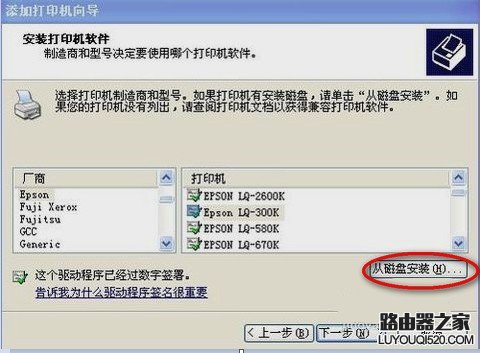
7、選好之后,點下一步,填寫打印機名,是否設為默認打印機,再點下一步;
8、提示是否需要打印測試頁,默認“是”,如果不需要就點“否”,下一步;
9、然后點擊完成即可。
二、 Win7系統怎樣添加打印機
1、打開控制面板,選擇“硬件和聲音”;

2、然后在“硬件和聲音””里點擊“設備和打印機”;

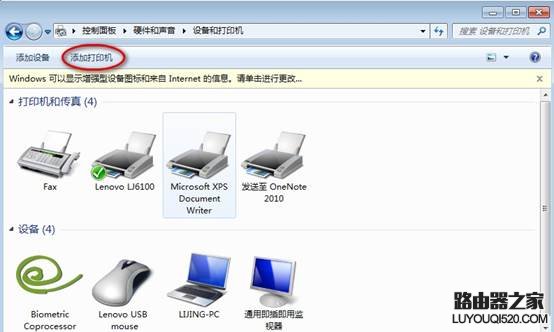
3、點擊“添加打印機”;
4、點擊“添加本地打印機”;

5、使用現有的端口,選擇USB端口或并口;

6、點擊“從磁盤安裝”;

7、點擊“瀏覽”;
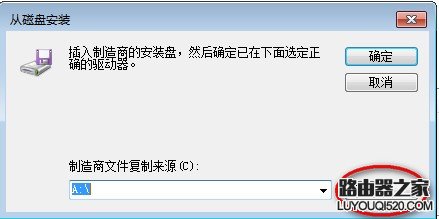
8、點擊“從磁盤安裝”;
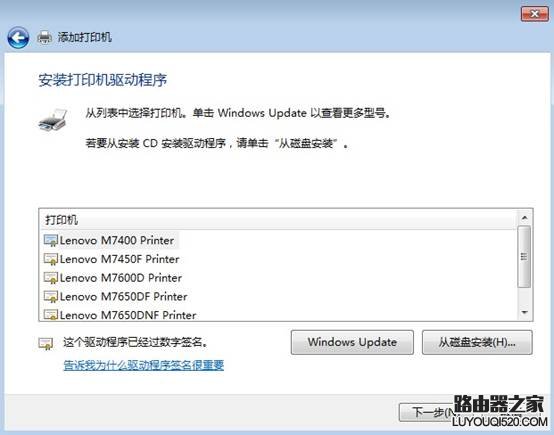
9、瀏覽指向驅動所在的位置,點擊打開;

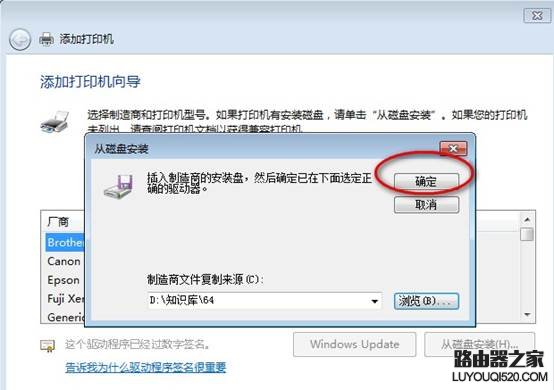
10、點擊“確定”;
11、選擇機器型號,點擊“下一步”;
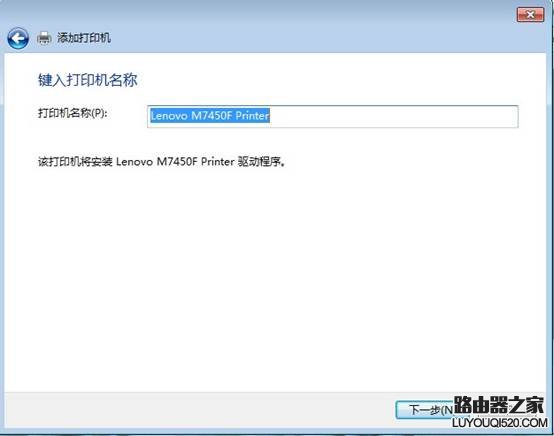
12、點擊“不共享這臺打印機”;

13、點擊“完成”。

三、Win8/8.1/10系統系統怎樣添加打印機?
1、打開控制面板,選擇“硬件和聲音”;
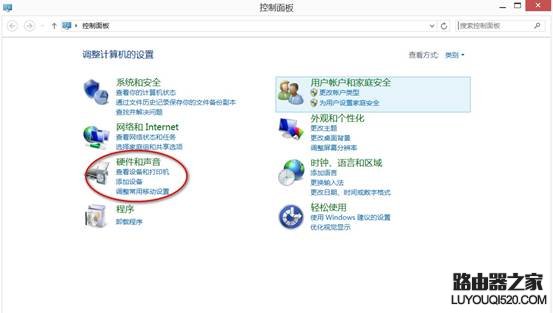
2、點擊“添加打印機”;

3、選擇“我需要的打印機不在列表中”;
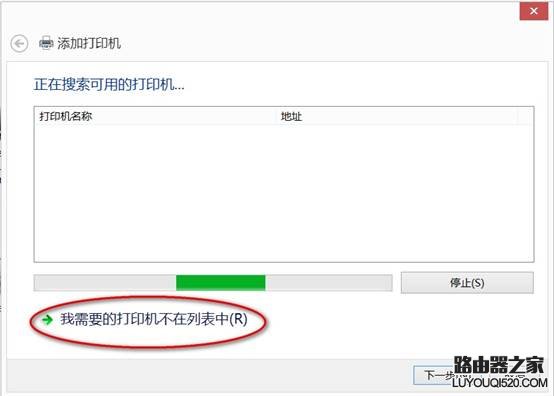
4、點擊“通過手動設置添加本地打印機”;
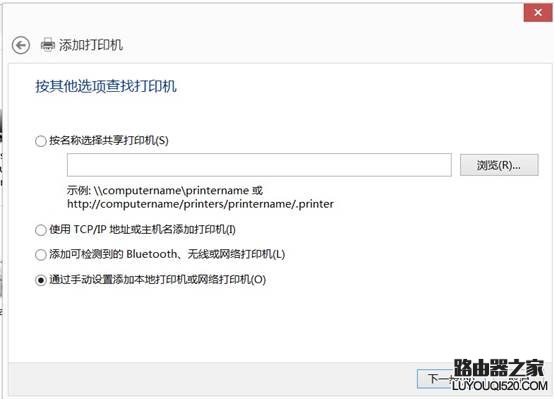
5、根據實際連線,選擇并口或USB端口;

6、點擊“從磁盤安裝”;
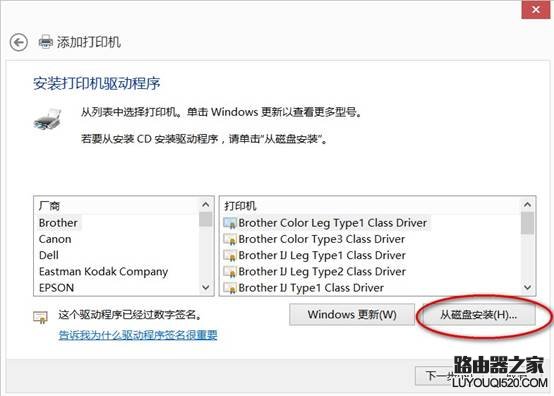
7、瀏覽驅動所在的位置;

8、瀏覽找到驅動后點“打開”;
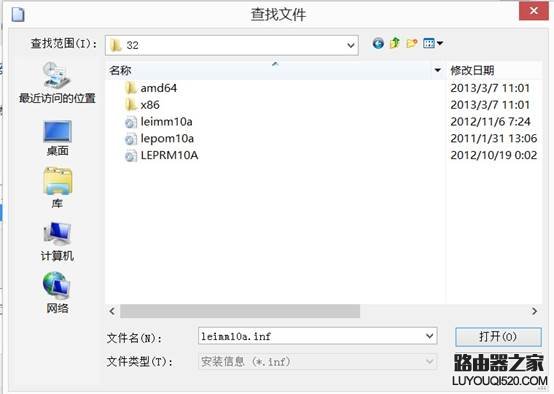
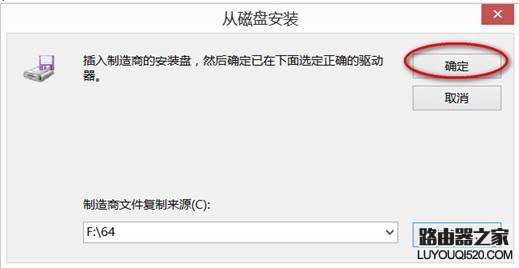
9、點“確定”;
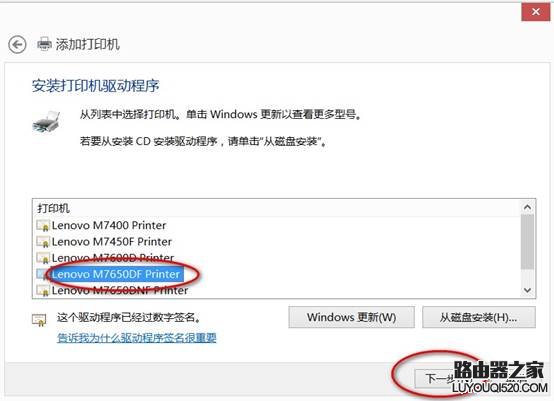
10、選擇打印機名稱后,點“下一步”;

11、安裝驅動結束后點“完成”。

新聞熱點






疑難解答