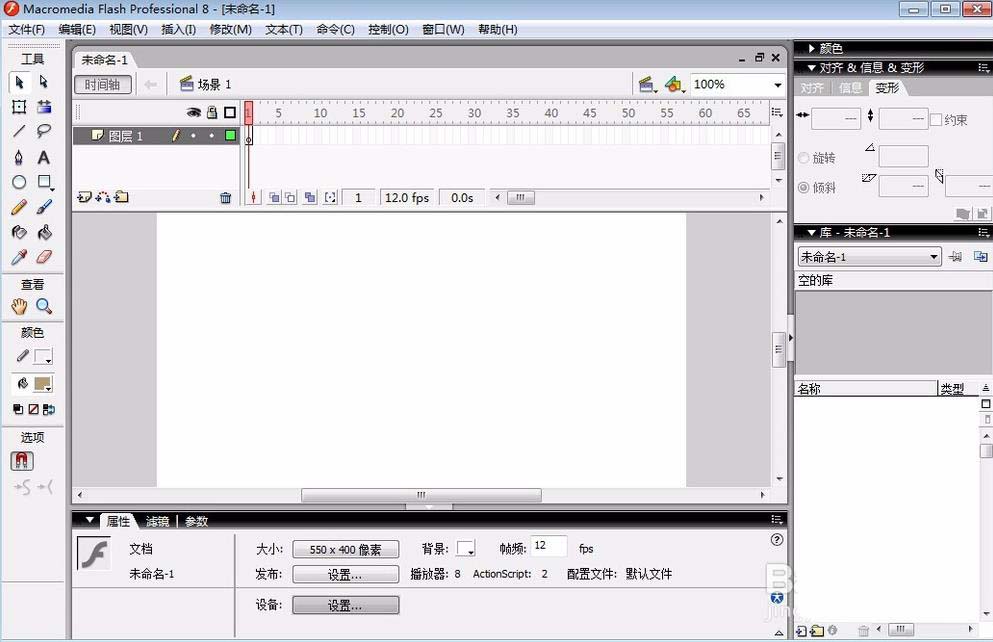
今天為大家分享Flash CS6制作水墨梅花的生長動畫方法,教程很不錯,方法也很簡單,值得大家學習,一起來看看吧!

方法/步驟
在第一幀處,繪制一個無筆觸,黑色填充的圓,放置舞臺外面約10像素


在該圖層的25幀處,單擊右鍵,插入關鍵幀

選中第25幀,delete刪除里面的內容,在舞臺上繪制幾個圓,如圖,使用選擇工具,按住alt,拖動,使黑色圓成為墨跡狀


在1到25幀處,右鍵,創建補間形狀,

在第30幀處,單擊鼠標右鍵,插入關鍵幀,

在第80幀處,單擊鼠標右鍵,插入關鍵幀,

在第80幀處,鼠標選中,delete刪除,使用刷子工具,在舞臺繪制一個樹枝

在79幀處,鼠標右鍵,選擇創建補間形狀,

在200幀處,單擊鼠標右鍵,插入幀,

新建一個圖層命名為梅花,

在90幀處,鼠標右鍵插入空白關鍵幀,

填充選為粉色,使用,刷子工具,在樹枝上點一個圓,

對著粉色的小圓,單擊鼠標右鍵,選擇轉換為元件,

命名為花開,影片剪輯類型,按確定,

選擇小圓,對其雙擊進入元件內部編輯,
在第30幀處,單擊,鼠標右鍵,插入,關鍵幀,

在第30幀處,使用刷子工具,點上5個大圓,組成一朵花的樣子,


在第29幀處,單擊鼠標右鍵,選擇創建補間形狀,

新建一個圖層,

在第30幀處,插入關鍵幀,

在花的中間,使用刷子工具,點上一個小白點,

在該圖層的第50幀,單擊鼠標右鍵,插入關鍵幀,

在下面的圖層的第50幀,單擊鼠標右鍵,插入,幀

選擇第一個圖層的第50幀,使用刷子工具,點上一個大白圓

在第49幀處,單擊鼠標右鍵創建補間形狀,

選中第50幀,打開屬性面板,點擊右上角的箭頭,

打開腳本面板,在腳本面板上輸入stop();

對著花旁邊,雙擊鼠標左鍵,在時間軸的第一個圖層,的95幀處,單擊鼠標右鍵插入關鍵幀,

從庫中拖動,之前所做的影片剪輯,到樹枝上,可以使用任意變形工具更改大小,旋轉角度,

在105幀處,單擊鼠標右鍵,插入關鍵幀,即使從庫中拖動花,到樹枝上


做完后,ctrl+enter,測試影片,看到長出漂亮的花朵,為自己點個贊,

注意事項
stop();在英文狀態下輸入
不要選擇對象繪制
以上就是Flash CS6制作水墨梅花的生長動畫方法介紹,喜歡的朋友可以自己來學習吧!
新聞熱點






疑難解答