1、點擊下載:
平常我們從網(wǎng)絡(luò)上下載文件,最常見的操作就是直接從瀏覽器中點擊相應(yīng)的鏈接進行下載。FlashGet最大的便利之處在于它可以監(jiān)視瀏覽器中的每個點擊動作,一旦它判斷出你的點擊符合下載要求,它便會"自作主張"攔截住該鏈接,并自動添加至下載任務(wù)列表中,如圖所示。

也許你會很感興趣FlashGet是如何自動識別出下載鏈接的,道理很簡單:它主要通過文件的擴展名進行識別,比方說你點擊了 http://www.conghuacea.com/pcedu/soft/flashget.exe和http://www.conghuacea.com/pcedu/soft/flashget.htm這兩個鏈接,前者目標文件為可執(zhí)行的文件,而后者指向的只是一般的HTM文件,很明顯,前者屬于下載范疇。
注意點:FlashGet同理也能監(jiān)視剪貼板中的鏈接是否符合下載要求,即每當(dāng)拷貝一個合法的鏈接URL地址到剪貼板中時,無論是從什么程序中拷貝,只要該鏈接確是符合下載要求,F(xiàn)lashGet亦會自行下載。所以,當(dāng)我們從其他程序中查詢到某下載鏈接時,不必粘貼到瀏覽器中再下載,只須執(zhí)行拷貝動作即可。
2、手動下載:

有時我們通過其他途徑獲取了某個下載鏈接,比如說某本雜志介紹了一款軟件,同時附上了下載鏈接,當(dāng)遇到這種情況時,我們必須手工輸入以方便 FlashGet識別并下載,這種方法稱這手動下載。
從FlashGet的主菜單中選擇"任務(wù)"→"新建下載任務(wù)",大家看看出現(xiàn)的窗口,是不是很熟悉?對了,與前面FlashGet自動截獲下載鏈接后彈出的窗口一樣,稍有不同的是,你必須在"URL"一欄中手動輸入鏈接,并不復(fù)雜吧?
四、查看下載狀況
見下圖,這是FlashGet下載文件時的窗口狀態(tài),通過它用戶可以很直觀地查看出下載的具體情況。

1、文件夾:窗口左側(cè)有二個文件夾,為"正在下載"與"已下載",目前正在下載的文件處于"正在下載"文件夾中(當(dāng)下載任務(wù)完成之后,它會自動移至"已下載"文件夾中等待您的處理)。窗口右側(cè)則詳細地列出了下載文件的各項參數(shù)細則,如"文件名"、"大小"、"完成數(shù)"、"百分比"、"用時"、"剩余時間"、"速度"、"分成的塊數(shù)"、"重試次數(shù)"、"URL"等等,相信大家一看便能明白。
2、狀態(tài)圖標:最令人感興趣的是每個下載文件前都有一個狀態(tài)圖標,請見上圖中用紅圈圈出的部分。下面我們給出了一張狀態(tài)圖標清單,通過它,你可以很容易查看出當(dāng)前的下載任務(wù)處于一種什么樣的下載狀態(tài),從而可以征對不同狀態(tài)作出不同的對策,以確保任務(wù)正確完成。
被過濾廣告
3、圖表/日志: 接下來讓我們把關(guān)注的目光向下移,看到什么了?這是一個"圖表/日志"圖標,它的作用是表達下載文件的具體進行狀態(tài)。換句話說,就是下載文件一共有多"大",現(xiàn)在下載多少了,都可以通過直觀的圖像顯示出來。在這里每一個小圓點代表著文件的一個組成部分,灰色的小圓點表示未下載的部分,藍色的小圓點表示已下載的部分。下載時你會發(fā)現(xiàn)這些小圓點正逐漸由灰色變成紅色。有時你會文件中好幾個部分同時變?yōu)榧t色,這表明FlashGet利用好幾個線程同時進行下載。

當(dāng)所有的小圓點都變成紅色,文件也就下載完畢了。別忘了FlashGet可是將文件分割成好幾個部分同時進行下載的哦,此時該到FlashGet將分割下載的幾個部分進行合并的時候了。因為一般下載的文件并不是很大,所以合并的時間相當(dāng)短暫,用戶一般覺察不出。但偶爾遇到大文件,可能需要一定的合并時間。所以作為用戶,下載完大文件后不要急于運行安裝,否則容易產(chǎn)生出錯信息。
文件完成合并之后將由現(xiàn)有的"正在下載"文件夾自動移動至"已下載"文件夾中。
五、我來管文件
日積月累,一段時間下來,"已下載"文件夾中文件越來越多,怎么辦?FlashGet的文件管理功能同樣出色,它使用了類別的概念來管理已下載的文件,每種類別可指定一個對應(yīng)的磁盤目錄,當(dāng)下載任務(wù)完成后可將下載文件拖放至合當(dāng)?shù)念悇e目錄中進行歸類整理,讓凌亂的文件從此變得井然有序。
1、移動文件: FlashGet為已下載的文件缺省創(chuàng)建"軟件"、"游戲"、"驅(qū)動程序"和"MP3"四個類別,如果下載文件很少就不需改變文件夾結(jié)構(gòu),將下載文件拖至相應(yīng)的類別中便可。但如果下載的文件較多,我們就需要創(chuàng)建新的類別。
2、新增類型: 如果覺得有必要添加一個新類型"Movie",可以右鍵點擊"已下載"文件夾,從彈出的菜單中選擇"新建類別"選項,出現(xiàn)下面這個畫面:

照圖中提示填上信息,按下"確定"按鈕后,現(xiàn)在讓我們再來看看"已下載"文件夾,是不是已經(jīng)多出了一個"Moive"子文件夾?以后有影視文件盡管往這兒拖吧!

3、刪除文件: 從其他類別中刪除的文件均放在"已刪除"文件夾中,這個文件夾有著與"回收站"相類似的功能,只有從它當(dāng)中刪除才會真正的刪除。
注意點:有時由于磁盤已滿或者其他原因需要移動已下載的文件到其他的磁盤目錄,最好通過FlashGet來完成該功能,且在類別間移動任務(wù)的時候要選擇同時移動文件,否則下載數(shù)據(jù)庫中的信息會與具體的文件不同步。
六、程序設(shè)置
程序設(shè)置功能主要通過"工具"菜單下的"選項"命令來實現(xiàn),當(dāng)然我們也有快速啟動它的方法,就是點擊工具欄中的快捷圖標,這里有網(wǎng)際快車各個設(shè)置項的詳細選項,一般情況下選用默認值即可。下面我們說說重要的一項設(shè)置"代理服務(wù)器"。
FlashGet與Internet連接的默認方式是直接連接,如果不能下載,最大的可能性是您必須通過代理服務(wù)器才可訪問Internet,這就需要在FlashGet中設(shè)置代理服務(wù)器信息,點擊"添加"按鈕,

在彈出的設(shè)置窗口中填入代理服務(wù)器的信息。
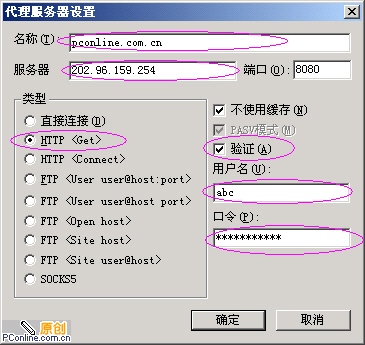
注意,由于FlashGet支持一個代理服務(wù)器列表,不同的任務(wù)可以使用不同的代理服務(wù)器,所以我們可添加多個代理服務(wù)器,而將用得最多的代理服務(wù)器設(shè)置為默認服務(wù)器,如圖,在該項服務(wù)器前的方框中打上"√"便可。
此外,在程序設(shè)置中代理服務(wù)器信息設(shè)完畢后,下載的任務(wù)中同樣需要設(shè)定使用代理服務(wù)器,這是一個下載任務(wù)屬性窗口,依照圖中所示選擇就可以啦。如果我們設(shè)置了默認代理服務(wù)器,就不要再麻煩選擇了。

七、站點資源探索器
最后讓我們探討一下FlashGet的一項新功能"站點資源探索器",它的作用很象Windows的資源管理器,可以列出站點上的文件,讓您輕松瀏覽HTTP和FTP站點的目錄結(jié)構(gòu),有助于您選擇特定的文件下載。
讓我們從工具欄中快速啟動" 站點資源探索器",
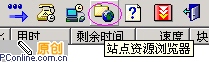
再看看下面這幅圖,在地址欄中輸入網(wǎng)址如http://www.conghuacea.com/pcedu然后回車登錄,網(wǎng)站的完整結(jié)構(gòu)便呈現(xiàn)在你面前了。選中某文件雙擊之即可已下載它們(若是文件夾即打開目錄)。

使用"站點資源探索器"還有一個好處便是可以有選擇的大批下載文件。
教程結(jié)束,希望這篇教程對大家有所幫助!
新聞熱點






疑難解答